
Установка CMS WordPress на сервера с ispmanager
WordPress — система управления контентом (CMS), которая работает на каждом втором сайте в мире. Она бесплатна, имеет тысячи тем и плагинов, но главное — её можно установить всего за 5 минут.
ispmanager 6 (ранее известный как ISPmanager) — одна из самых популярных хостинг-панелей в России и СНГ. Она предоставляет несколько способов установки WordPress: от полностью автоматического до ручного.
В этой статье мы рассмотрим несколько способов установки данной CMS. Вы узнаете, как быстро создать сайт с готовой темой, как автоматически установить WordPress при создании сайта, как установить CMS на уже существующий сайт и как загрузить собственный дистрибутив для ручной установки.
Подготовка сервера: проверка требований
Прежде чем нажимать какие-либо кнопки, убедитесь, что ваш сервер (или хостинг) соответствует минимальным требованиям WordPress. Если этого не сделать, установка либо не запустится, либо сайт будет работать с ошибками.
Системные требования WordPress следующие:
- PHP не ниже 7.4, лучше 8.1 или 8.2
- MySQL 5.7 и выше, либо MariaDB 10.3 и выше
Способ 1. Создание сайта с готовой темой
Этот способ подходит тем, кто хочет получить не просто чистый WordPress, а сразу сайт с оформлением. Вы выбираете тему из галереи, и панель сама всё настраивает.
Шаг 1. Запуск создания сайта через WordPress
Перейдите в раздел «Сайты» и нажмите на кнопку «Создать сайт», затем выберите в выпадающем меню «WordPress».
Обратите внимание: это не просто создание обычного сайта, а специальный режим для WordPress с выбором темы.
Шаг 2. Выбор темы
После этого выберите подходящую вам тему из списка в открывшемся окне:
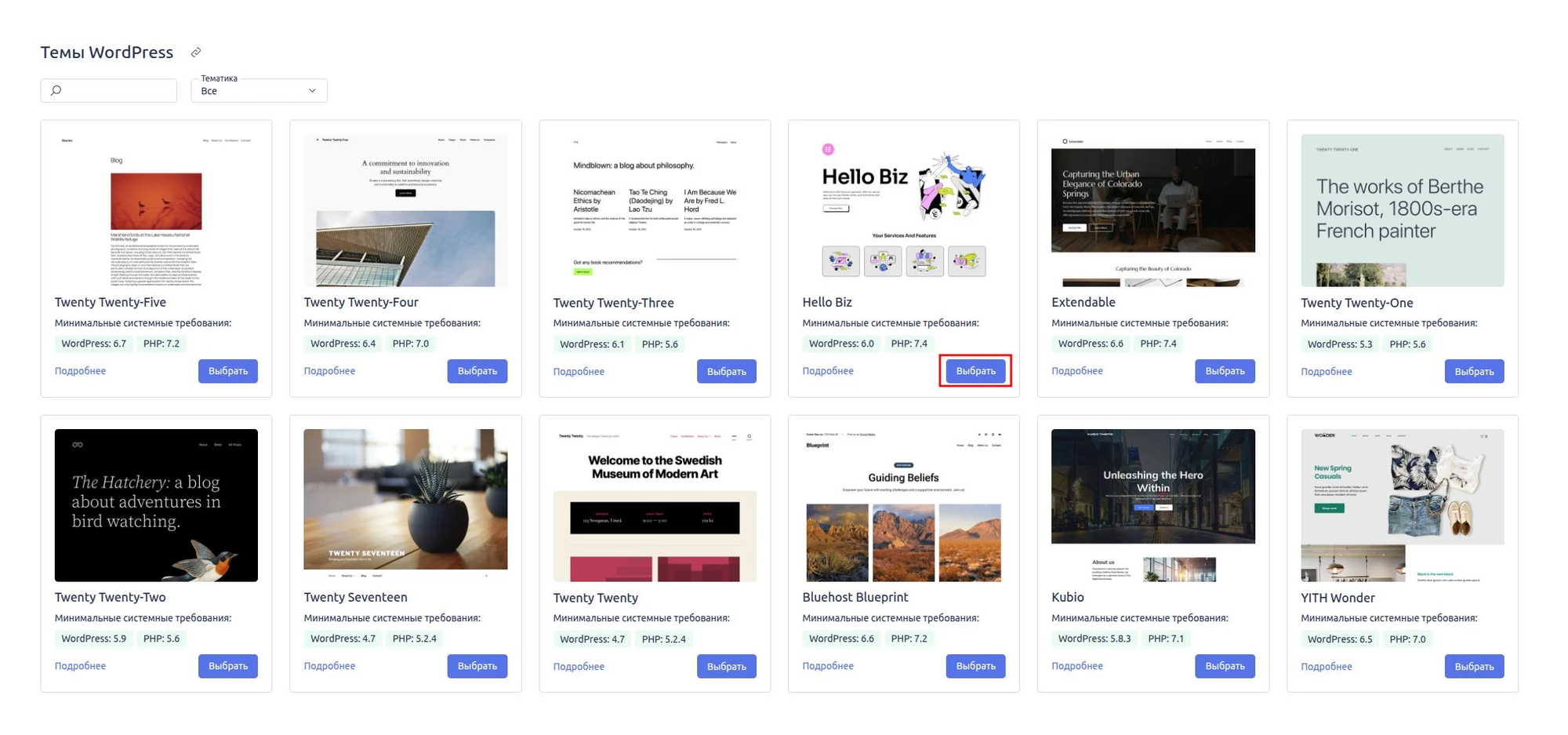
Когда определитесь, нажмите кнопку «Выбрать» под понравившейся темой.
В галерее представлены разные темы — вы можете выбрать любую, которая понравится внешне. В дальнейшем тему всегда можно сменить через настройки WordPress.
Шаг 3. Указание имени сайта и владельца
Когда тема будет выбрана, укажите имя сайта, а также выберите пользователя, если вы создаёте сайт под администратором панели.
Имя сайта — это то, что будет отображаться в заголовке. Владелец — это пользователь ispmanager, который будет управлять этим сайтом.
Шаг 4. Создание сайта
Для создания сайта на WordPress с выбранной темой и базой данных нажмите «Создать».
Шаг 5. Получение данных для входа
В конце, когда сайт будет создан, в уведомлениях панели будет выведена вся необходимая информация для управления WordPress и базой данных. Сохраните эти данные — они понадобятся для первого входа в админку WordPress.
Способ 2. Автоматическая установка при создании сайта
Этот способ отличается от первого тем, что вы не выбираете тему заранее. Вы просто создаёте обычный сайт, но в поле выбора CMS указываете, что хотите установить WordPress. Панель ispmanager установит движок и создаст базу данных.
Шаг 1. Создание нового сайта с выбором CMS
При создании нового сайта в ispmanager в поле «Конструктор сайта/CMS» выберите «WordPress».
Шаг 2. Настройка базы данных
В поле «Базы данных» выберите «Создать новую базу данных». При создании базы данных укажите имя базы данных, пользователя базы данных и пароль.
Обязательно сохраните эти данные в надёжном месте. В дальнейшем они могут понадобиться для переноса сайта или устранения проблем.
Шаг 3. Завершение создания
Если остальные поля для создания сайта заполнены (доменное имя, корневая директория и т.д.), нажмите «Создать» и дождитесь окончания создания сайта.
Шаг 4. Получение данных для входа
После окончания вы увидите уведомление с данными для подключения к административной панели WordPress.
Скрипт установки автоматически указывает необходимые данные для подключения к базе данных в файле wp-config.php. Вам ничего не нужно настраивать вручную.
Шаг 5. Вход в админку
Вход в административную панель будет доступен по адресу: https://ваш-сайт/wp-admin/
Используйте логин и пароль из уведомления, чтобы войти.
Способ 3. Установка на уже созданный сайт
Этот способ нужен, если у вас уже есть сайт в ispmanager (например, пустая заготовка или старый сайт на другом движке), и вы хотите установить на него WordPress.
Шаг 1. Переход к управлению CMS
Перейдите в раздел «Сайты», выберите ваш сайт и нажмите «CMS».
Кнопка «CMS» находится рядом с выбранным сайтом — она открывает доступ к управлению системой управления контентом для этого сайта.
Шаг 2. Выбор WordPress и установка
В открывшейся вкладке выберите «WordPress» и нажмите на кнопку «Установить».
Шаг 3. Заполнение данных и подтверждение
Затем заполните необходимые данные, примите лицензионное соглашение и подтвердите установку.
Обратите внимание: обязательно очистите корневую директорию сайта от файлов до установки. Если в корне останутся старые файлы (например, index.html или остатки другого движка), установка может сработать некорректно.
Шаг 4. Завершение установки
После подтверждения ispmanager автоматически установит WordPress, настроит подключение к базе данных (если вы указали её параметры) и подготовит сайт к работе.
Способ 4. Ручная установка через загрузку дистрибутива WordPress
Это альтернативный вариант для тех, кто хочет полностью контролировать процесс. В этом способе установку вы скачиваете WordPress с официального сайта, загружаете архив на сервер через ispmanager или FTP, распаковываете и устанавливаете вручную.
Этот способ сложнее трёх предыдущих, но он даёт максимум гибкости: вы можете установить любую версию WordPress, включая старые или локализованные сборки.
Шаг 1. Скачивание дистрибутива
Перейдите на официальный сайт WordPress и скачайте дистрибутив.
Рекомендуется скачивать архив в формате .zip или .tar.gz — оба поддерживаются файловым менеджером ispmanager.
Шаг 2. Переход в файлы сайта
Перейдите в раздел «Сайты» панели ispmanager, выберите требуемый сайт и в нажмите на пункт «Файлы сайта» в верхнем меню.
Откроется файловый менеджер, в котором вы увидите все файлы и папки вашего сайта.
Шаг 3. Загрузка архива
Нажмите «Загрузить» и выберите архив с дистрибутивом WordPress с локального диска вашего компьютера. Дождитесь окончания загрузки. Архив появится в списке файлов.
Шаг 4. Распаковка архива
Теперь необходимо распаковать загруженный архив. Нажмите один раз на архив, затем в верхней панели нажмите на «Архив», далее в выпадающем списке выберите «Извлечь».
После завершения процесса у вас появится директория wordpress.
Обратите внимание: обязательно очистите корневую директорию сайта от файлов до загрузки архива. Если в корне останутся посторонние файлы, они могут конфликтовать с WordPress.
Шаг 5. Перемещение файлов в корневую директорию
Чтобы сайт корректно открывался, нам нужно перенести файлы из папки wordpress в основную корневую директорию сайта. Сейчас все файлы WordPress лежат внутри папки wordpress, а должны лежать прямо в корне.
Выполните следующие действия:
- Перейдите в папку
wordpress - Выделите все файлы, которые в ней находятся
- Нажмите «Копировать»
- Выберите директорию сайта (корень)
- Нажмите «Копировать» (или «Вставить» — в зависимости от перевода)
После завершения процесса файлы WordPress окажутся прямо в корневой папке.
Шаг 6. Удаление лишних файлов и папок
После перемещения можно удалить архив и папку wordpress, чтобы не занимать место на диске — далее они не понадобятся.
Также рекомендуется удалить стандартный файл index.html и оставить только index.php, входящий к дистрибутив WordPress. Если этого не сделать, при открытии сайта будет показываться пустая страница вместо WordPress.
Шаг 7. Запуск установки через браузер
После этого перейдите на сайт для установки и настройки CMS. Откройте браузер и введите адрес вашего сайта.
Шаг 8. Ввод данных базы данных
В процессе установки необходимо указать данные базы данных, которую необходимо предварительно создать через ispmanager.
То есть перед этим шагом вы должны зайти в раздел управления базами данных ispmanager, создать новую базу, создать пользователя для неё и назначить пароль. Только после этого возвращайтесь к установке.
Шаг 9. Настройка сайта и создание администратора
В настройках сайта при установке укажите:
- название вашего сайта
- логин для доступа к административной панели
- пароль (сохраните пароль в надёжном месте)
Нажмите «Install WordPress» и дождитесь окончания установки.
После этого вы сможете войти в административную панель WordPress по адресу https://ваш_сайт/wp-admin/, используя логин и пароль, которые вы только что создали.
Если в дальнейшем возникнут вопросы по установке WordPress, поддержка Mnogoweb всегда готов помочь. Мы обеспечиваем стабильную работу серверов и сайтов, чтобы вы могли сосредоточиться на контенте и развитии сайта. Для сайтов на WordPress, ориентированных на российскую аудиторию, рассмотрите размещение на VPS в России, ведь оно обеспечивает минимальные задержки и соответствие российским требованиям по защите персональных данных.
Аренда VPS и VDS
Гибкие виртуальные серверы с администрированием по всему миру: Россия, Азия, Европа и США.